
Comment ça marche
De la photo à la bonne page
Manualify réunit en un seul endroit les notices de tous vos appareils, outils et équipements, et répond aux questions à partir d'elles. Il fonctionne dans votre navigateur et conserve votre bibliothèque sur cet appareil.
Avec un compte gratuit, Manualify trouve et enregistre la notice pour vous ; sans compte, votre bibliothèque fonctionne quand même sur cet appareil.
Étape 1
Ajoutez quelque chose
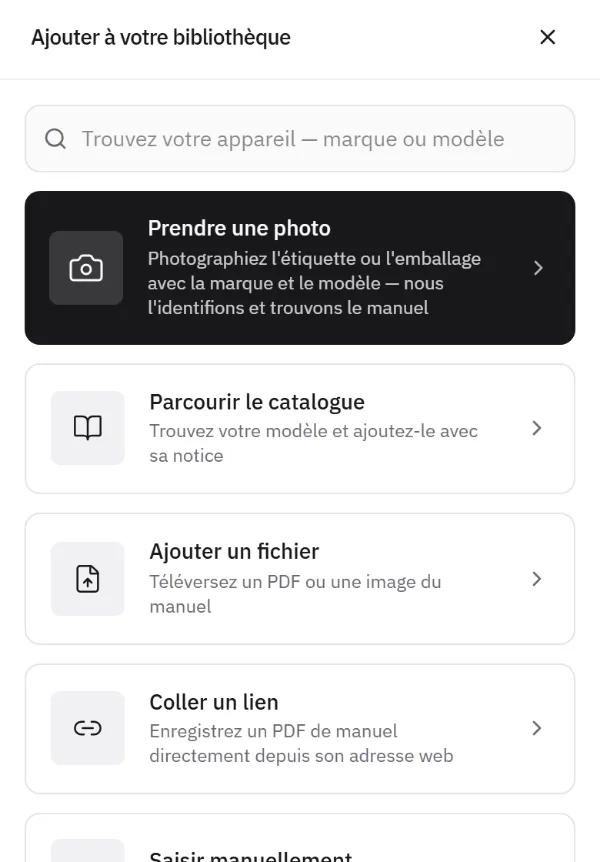
Touchez le +. Il y a cinq chemins, et ils aboutissent tous au même endroit.
Prendre une photo — le meilleur chemin. Photographiez l'étiquette, l'emballage ou la couverture de la notice : tout ce qui porte la marque et le modèle. Sur un appareil, l'étiquette se trouve généralement à l'arrière, en dessous ou à l'intérieur de la porte. La marque et le modèle indiquent à Manualify de quel produit il s'agit exactement, et tout le reste en dépend. Rien de tout cela sous la main ? Une photo de l'appareil lui-même donne une estimation.
Chercher dans le catalogue — tapez la marque ou le modèle dans le champ de recherche en haut, ou parcourez le catalogue. Si votre appareil y figure, vous l'ajoutez avec sa notice.
Ajouter un fichier — un PDF ou une photo d'une notice que vous avez déjà.
Coller un lien — l'adresse web d'une notice, ou de la page du produit chez un vendeur ou le fabricant.
Saisir à la main — tapez vous-même la marque et le modèle.
Étape 2
La notice est trouvée et vérifiée
Avec un compte gratuitL'objet est enregistré immédiatement ; le reste tourne en arrière-plan. Manualify lit le modèle sur votre photo et, si vous êtes connecté, cherche la notice correspondante et une image du produit.
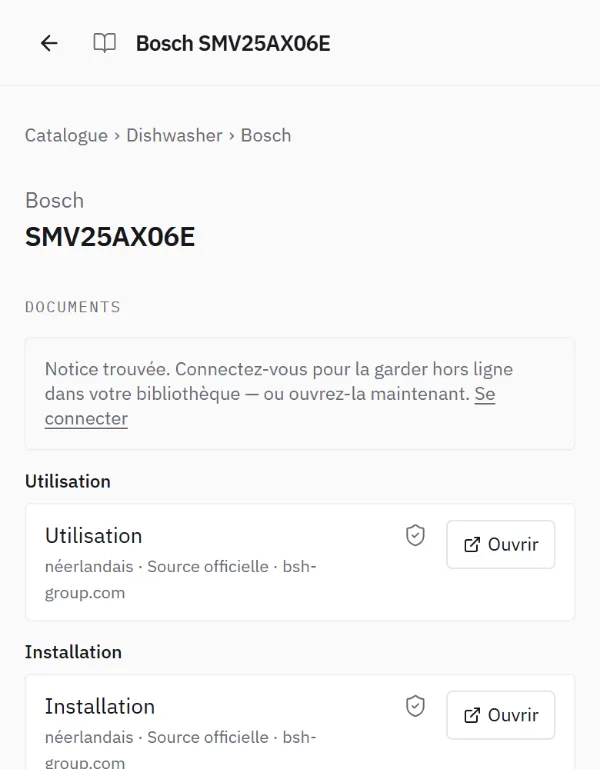
Quand Manualify est sûr qu'il s'agit de la notice officielle de votre modèle, il l'enregistre pour vous ; quand il n'en est pas sûr, c'est vous qui choisissez.
Dans le catalogue, chaque notice indique sa langue et sa provenance. « Source officielle » signifie : d’un site de la marque elle-même.
Étape 3
Cherchez dedans
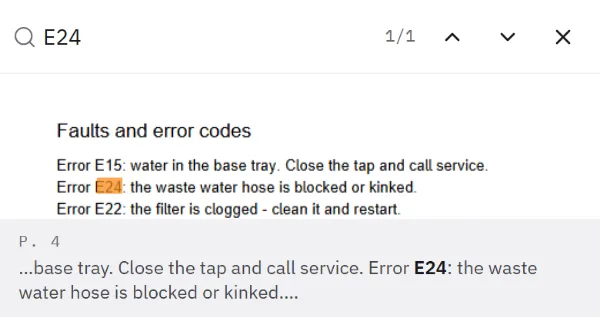
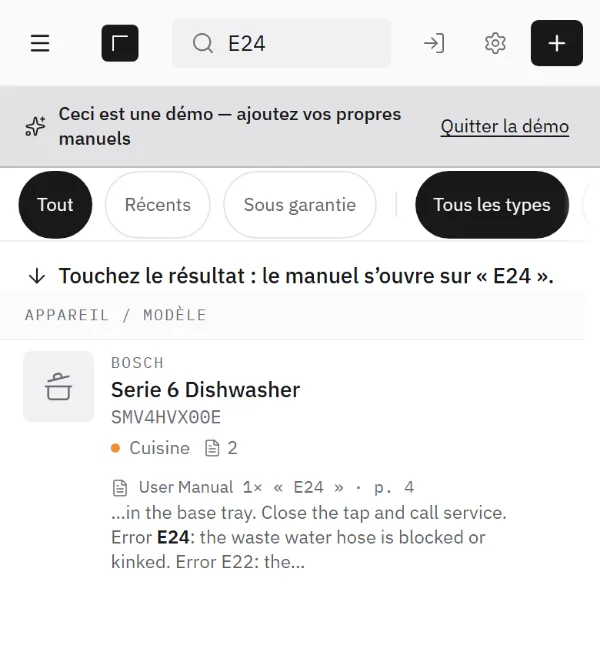
Le champ de recherche en haut cherche à l'intérieur de vos notices, pas seulement dans leurs titres. Tapez un code d'erreur ou la tâche en cours — « E24 », « remplacer le filtre » — et le résultat ouvre la notice à la page qui correspond. Cela marche aussi hors ligne, sur tout ce qui est déjà enregistré.
Étape 4
Votre bibliothèque, seul ou à plusieurs
Sans compte, votre bibliothèque reste sur cet appareil ; l'application n'envoie que ce dont a besoin une fonction que vous utilisez, par exemple une recherche dans le catalogue. Ajouter, conserver, lire et chercher dans les notices fonctionnent ainsi.
Avec un compte, vous gagnez trois choses : votre bibliothèque se synchronise entre vos propres appareils, vous pouvez la partager avec les personnes qui vivent avec vous, et les fonctions côté serveur deviennent disponibles — la lecture de vos photos par IA et la recherche d'une notice. La lecture par IA peut être désactivée dans les Paramètres à tout moment.
Pour une équipe ou une entreprise, c’est pareil. Le propriétaire et les administrateurs de la bibliothèque invitent des personnes avec un lien d’invitation et décident qui reste membre.
Les sauvegardes sont dans les Paramètres. Téléchargez toute votre bibliothèque en un seul fichier. Une bibliothèque qui n'existe que dans un navigateur peut être effacée par ce navigateur : faites-en une tôt.
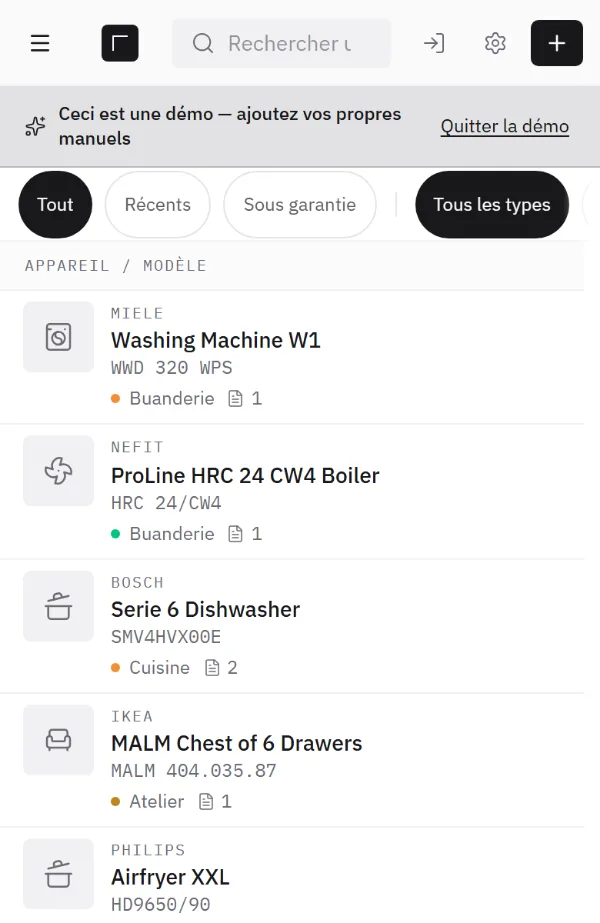
Voyez par vous-même, sans rien ajouter
La démo ouvre une bibliothèque d’exemple. Touchez le résultat et la notice s’ouvre à la page de E24. Votre propre bibliothèque n’est pas touchée.