
So funktioniert’s
Vom Foto zur richtigen Seite
Manualify sammelt die Anleitungen all deiner Geräte und Werkzeuge an einem Ort und beantwortet Fragen daraus. Es läuft in deinem Browser und speichert deine Bibliothek auf diesem Gerät.
Mit einem kostenlosen Konto findet und speichert Manualify die Anleitung automatisch; ohne Konto funktioniert die Bibliothek trotzdem auf diesem Gerät.
Schritt 1
Etwas hinzufügen
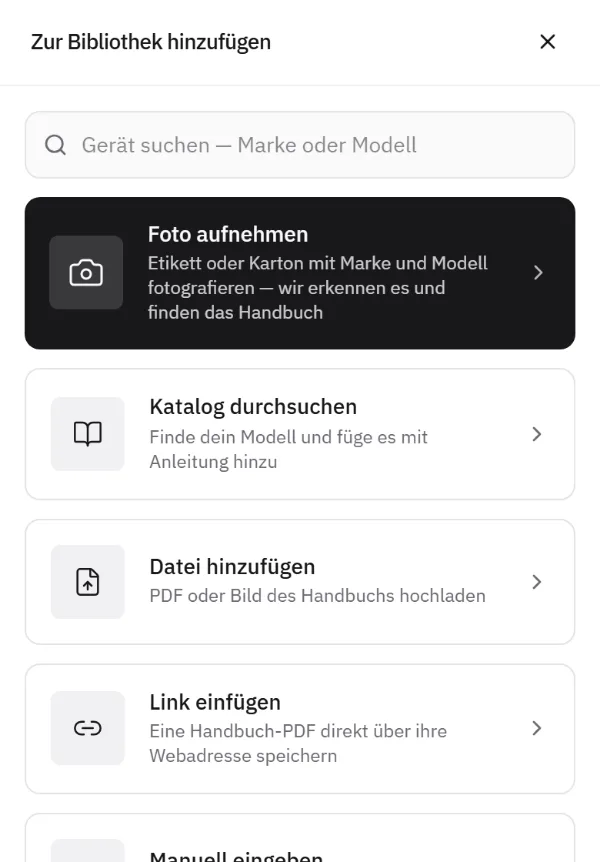
Tippe auf das +. Es gibt fünf Wege, und alle enden am selben Punkt.
Foto aufnehmen — der beste Weg. Fotografiere das Etikett, den Karton oder das Deckblatt der Anleitung: alles, worauf Marke und Modell stehen. An einem Gerät sitzt das Etikett meist auf der Rückseite, der Unterseite oder innen an der Tür. Marke und Modell sagen Manualify genau, welches Produkt das ist, und alles Weitere hängt daran. Nichts davon zur Hand? Ein Foto des Geräts selbst ergibt eine Schätzung.
Im Katalog suchen — tippe Marke oder Modell oben ins Suchfeld oder blättere im Katalog. Ist dein Gerät dabei, fügst du es mit seiner Anleitung hinzu.
Datei hinzufügen — ein PDF oder ein Foto einer Anleitung, die du schon hast.
Link einfügen — die Webadresse einer Anleitung oder der Produktseite bei einem Händler oder beim Hersteller.
Manuell eingeben — tippe Marke und Modell selbst ein.
Schritt 2
Die Anleitung wird gefunden und geprüft
Mit kostenlosem KontoDer Eintrag ist sofort gespeichert; der Rest läuft im Hintergrund. Manualify liest das Modell von deinem Foto, und wenn du angemeldet bist, sucht es die passende Anleitung und ein Bild des Produkts.
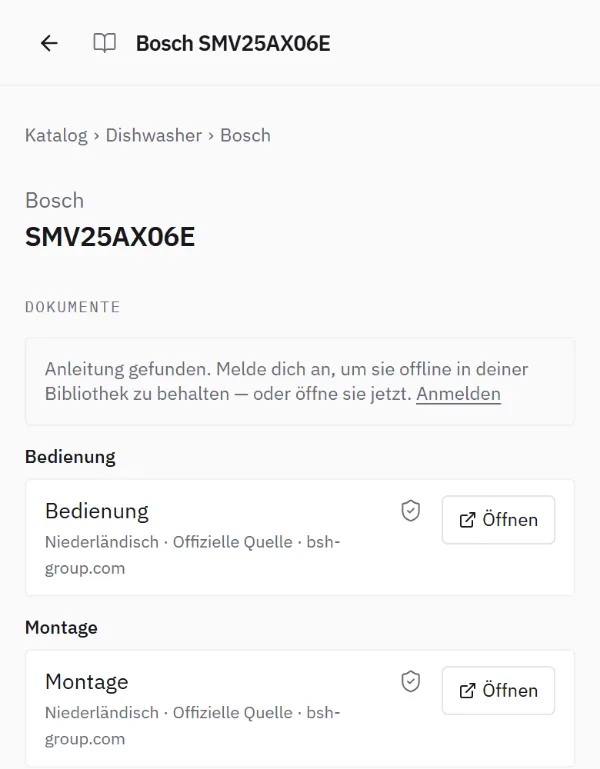
Ist sich Manualify sicher, dass es die offizielle Anleitung deines Modells ist, speichert es sie für dich; ist es sich nicht sicher, entscheidest du.
Im Katalog zeigt jede Anleitung ihre Sprache und ihre Herkunft. „Offizielle Quelle“ heißt: von einer Website der Marke selbst.
Schritt 3
Darin suchen
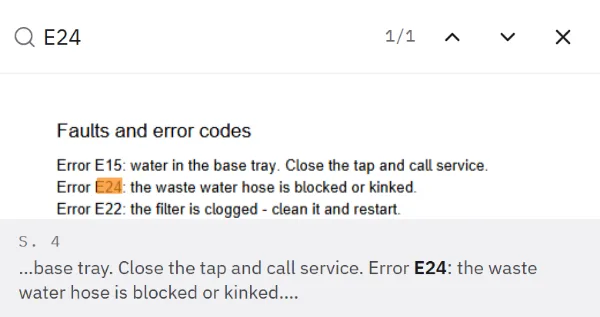
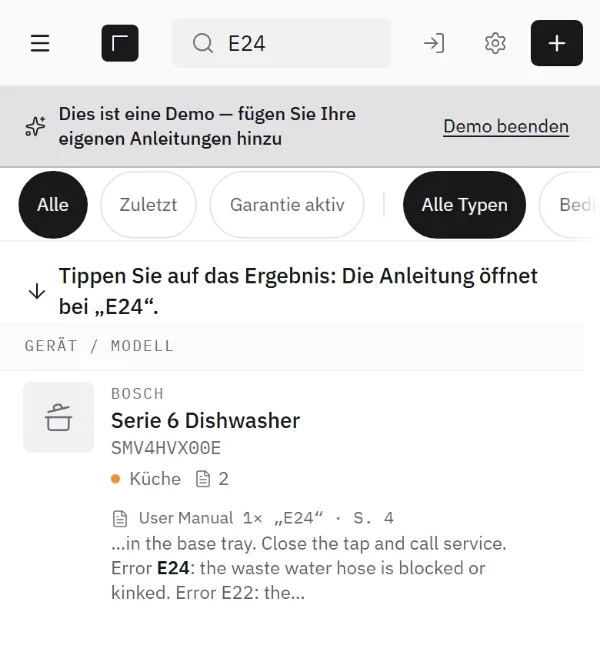
Das Suchfeld oben durchsucht deine Anleitungen selbst, nicht nur ihre Titel. Tippe einen Fehlercode oder die anstehende Aufgabe ein — „E24“, „Filter wechseln“ — und das Ergebnis öffnet die Anleitung auf der passenden Seite. Das geht auch offline, mit allem, was schon gespeichert ist.
Schritt 4
Deine Bibliothek, allein oder gemeinsam
Ohne Konto bleibt deine Bibliothek auf diesem Gerät; die App sendet nur, was eine von dir genutzte Funktion braucht, etwa eine Suche im Katalog. Hinzufügen, Aufbewahren, Lesen und die Suche in Anleitungen funktionieren so.
Mit einem Konto bekommst du drei Dinge: deine Bibliothek gleicht sich zwischen deinen eigenen Geräten ab, du kannst sie mit den Menschen teilen, mit denen du wohnst, und die Serverfunktionen werden verfügbar — die KI-Auswertung deiner Fotos und die Suche nach einer Anleitung. Die KI-Auswertung kannst du in den Einstellungen jederzeit abschalten.
Für ein Team oder ein Unternehmen funktioniert es genauso. Inhaber und Admins der Bibliothek laden Leute mit einem Einladungslink ein und entscheiden, wer Mitglied bleibt.
Sicherungen liegen in den Einstellungen. Lade deine ganze Bibliothek als eine Datei herunter. Eine Bibliothek, die nur im Browser existiert, kann von diesem Browser gelöscht werden — mach also früh eine.
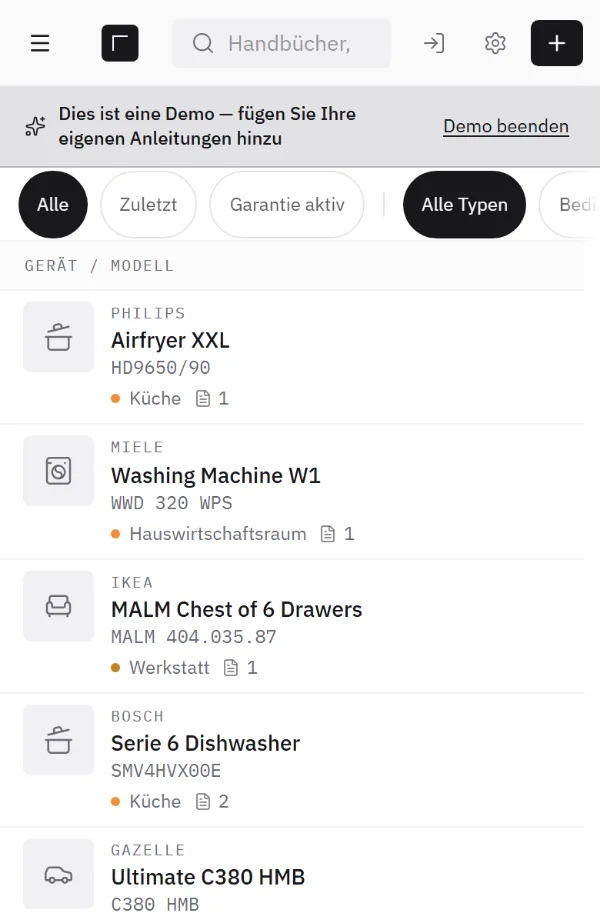
Probier es aus, ohne etwas hinzuzufügen
Die Demo öffnet eine Beispielbibliothek. Tippe auf das Ergebnis, und die Anleitung öffnet sich auf der Seite zu E24. Deine eigene Bibliothek bleibt unberührt.